Domain blumensaeulen.de kaufen?
Wir ziehen mit dem Projekt
blumensaeulen.de um.
Sind Sie am Kauf der Domain
blumensaeulen.de interessiert?
domain@kv-gmbh.de · 0541-91531010
Domain blumensaeulen.de kaufen?
Warum funktioniert Snipping Tool nicht?
Warum funktioniert Snipping Tool nicht? Gibt es eine Fehlermeldung, die angezeigt wird? Hast du versucht, das Programm neu zu starten oder deinen Computer neu zu starten? Möglicherweise liegt das Problem an fehlenden Berechtigungen oder an einer beschädigten Datei. Hast du die neueste Version des Snipping Tools installiert? **
Wie installiere ich Snipping Tool?
Um das Snipping Tool auf einem Windows-Computer zu installieren, müssen Sie zuerst sicherstellen, dass es nicht bereits auf Ihrem System vorhanden ist. Geben Sie dazu "Snipping Tool" in die Windows-Suchleiste ein. Wenn es nicht gefunden wird, können Sie es über die Systemsteuerung unter "Programme und Funktionen" installieren. Klicken Sie auf "Windows-Funktionen aktivieren oder deaktivieren" und suchen Sie nach dem Snipping Tool. Aktivieren Sie das Kontrollkästchen neben dem Snipping Tool und klicken Sie auf "OK". Das Snipping Tool sollte nun auf Ihrem Computer installiert sein und kann über die Windows-Suche oder das Startmenü geöffnet werden. **


Ähnliche Suchbegriffe für Snipping
Top-Angebote
Produkte zum Begriff Snipping:
-
Ebner, Franziska: Natürlich färben mit PflanzenNatürlich färben mit Pflanzen , Farbenpracht aus Wurzeln, Blättern & Blüten , Dichtungen & Dichtungsringe > Motorkühlung , Erscheinungsjahr: 20160314, Produktform: Leinen, Autoren: Ebner, Franziska~Hasenöhrl, Romana, Seitenzahl/Blattzahl: 156, Abbildungen: zahlreiche Farbabbildungen, Keyword: Färben mit Lebensmitteln; ohne Chemie färben; Färbepflanzen; Ecoprinting; Stoffe upcyclen; biologische Färbemittel; Wurzeln zum Färben, Fachschema: Färben, Fachkategorie: Stricken und Häkeln, Thema: Verstehen, Warengruppe: HC/Basteln/Handarbeiten, Fachkategorie: Färben von Stoffen, Thema: Entdecken, Text Sprache: ger, UNSPSC: 49019900, Warenverzeichnis für die Außenhandelsstatistik: 49019900, Verlag: Stocker Leopold Verlag, Verlag: Stocker Leopold Verlag, Verlag: Stocker, L, Länge: 226, Breite: 225, Höhe: 15, Gewicht: 665, Produktform: Gebunden, Genre: Sachbuch/Ratgeber, Genre: Sachbuch/Ratgeber, Herkunftsland: ÖSTERREICH (AT), Katalog: deutschsprachige Titel, Katalog: Gesamtkatalog, Katalog: Kennzeichnung von Titeln mit einer Relevanz > 30, Katalog: Lagerartikel, Book on Demand, ausgew. Medienartikel, Relevanz: 0035, Tendenz: +1, Unterkatalog: AK, Unterkatalog: Bücher, Unterkatalog: Hardcover, Unterkatalog: Lagerartikel, WolkenId: 298490524,00 €*Versand: 0,00 €Sichere Weiterleitung zum Anbieter
-
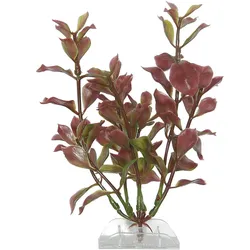
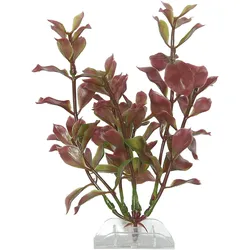
6x Tetra Plantastics red Ludwiga (Dekoration, Pflanzen), Aquarium DekorationBei der Dekoration eines Aquariums ist die Pflanzenwahl ein wichtiger Bestandteil, um das Zuhause Ihrer Fische so naturgerecht wie möglich zu gestalten. Es ist jedoch ziemlich schwierig, echte Pflanzen für die Dekoration eines kompletten Aquarium Sets zu verwenden, da sie von vielen Fischarten gefressen werden und Algen erzeugen, die das Saubermachen des Aquariums mühsam und lästig machen. Deshalb bietet unsere Amazonas Fantasy Plant PP in grün die perfekte Alternative für eine natürliche Gestaltung des Aquarium Komplettsets. Die Unterwasserlandschaft Ihrer Fische nimmt mit unserem Amazonas Fantasy Plant PP ein natürliches Erscheinungsbild an, in dem sich Ihre Fische garantiert wohlfühlen werden. Ausserdem ist die Reinigung unserer künstlichen Amazonas Fantasy Plant sehr leicht und zeitsparend. Vor dem ersten Einsatz oder für das Entfernen von Algen einfach unter warmem Wasser abspülen. Tipp: Kombinieren Sie verschiedene Grössen, Modelle und Farben.38,04 €*Versand: 0,00 €Sichere Weiterleitung zum Anbieter
-
6x Tetra Plantastics Red Ludwigia 36 (Dekoration, Pflanzen), Aquarium DekorationDie Plantastics Red Ludwigia 36 von Tetra ist eine hochwertige Aquarium Dekoration, die speziell entwickelt wurde, um das Erscheinungsbild Ihres Aquariums zu verschönern. Diese künstliche Pflanze besticht durch ihre lebendige rote Farbgebung und realistische Gestaltung, die dem Aquarium eine natürliche und ansprechende Atmosphäre verleiht. Mit einer Breite von 36 Zentimetern und einer Höhe von 30 Zentimetern fügt sie sich harmonisch in verschiedene Aquarienlandschaften ein. Hergestellt aus robustem Kunststoff, bietet sie eine langlebige und pflegeleichte Alternative zu echten Pflanzen. Die dekorative Pflanze ist ideal für Aquarienliebhaber, die ihren Lebensraum optisch aufwerten möchten, ohne auf die Wartung echter Pflanzen angewiesen zu sein. Die realistische Optik und die detailgetreue Nachbildung natürlicher Pflanzenstrukturen machen sie zu einem attraktiven Blickfang in jedem Aquarium. Highlights: - Lebendige rote Farbgebung - Realistische Gestaltung - Pflegeleichte Alternative - Robuster Kunststoff - Harmonische Integration.62,34 €*Versand: 0,00 €Sichere Weiterleitung zum Anbieter

-
Wie öffne ich das Snipping Tool?
Um das Snipping Tool zu öffnen, kannst du entweder die Windows-Suche verwenden und nach "Snipping Tool" suchen. Alternativ kannst du auch die Tastenkombination "Windows-Taste + Shift + S" drücken, um das Snipping Tool direkt zu öffnen. Eine weitere Möglichkeit ist, das Snipping Tool über das Startmenü unter "Windows-Zubehör" zu finden und von dort aus zu öffnen. Du kannst auch einen Rechtsklick auf die Taskleiste machen, "Neu" auswählen und dann "Snipping Tool" anklicken, um es zu öffnen. **
-
Wo werden Snipping Tool Bilder gespeichert?
Das Snipping Tool speichert standardmäßig die erstellten Bilder in der Zwischenablage. Wenn du ein Bild mit dem Snipping Tool aufgenommen hast, kannst du es in ein anderes Programm einfügen, z. B. in ein Bildbearbeitungsprogramm oder in ein Textverarbeitungsprogramm. Von dort aus kannst du das Bild dann speichern, wo du möchtest. Es gibt jedoch auch die Möglichkeit, die Einstellungen des Snipping Tools anzupassen, um die Bilder direkt an einem bestimmten Speicherort zu speichern. Hast du diese Einstellungen bereits geändert oder möchtest du wissen, wo die Standard-Speicherort für Snipping Tool Bilder ist? **
-
Wie funktioniert Snipping Tool Windows 10?
Das Snipping Tool ist ein integriertes Programm in Windows 10, mit dem Benutzer Screenshots erstellen können. Um das Snipping Tool zu verwenden, öffnen Sie es entweder über die Suche in der Taskleiste oder über das Startmenü. Wählen Sie dann die Art des Screenshots aus, den Sie erstellen möchten (Vollbild, rechteckiger Ausschnitt, freie Form oder Fenster). Klicken Sie auf "Neu" und ziehen Sie den Cursor über den Bereich, den Sie erfassen möchten. Anschließend können Sie den Screenshot speichern, kopieren oder bearbeiten. **
-
Was ist das Snipping Tool 3?
Das Snipping Tool 3 ist ein Bildschirmaufnahmeprogramm, das es Benutzern ermöglicht, Screenshots von ihrem Computerbildschirm zu erstellen. Es bietet verschiedene Aufnahmemodi wie Rechteck, Freiform, Fenster oder Vollbild. Mit dem Snipping Tool 3 können Benutzer ihre Screenshots bearbeiten, markieren und speichern, um sie später zu verwenden. Es ist ein nützliches Werkzeug für Präsentationen, Tutorials oder einfach nur zum Teilen von Bildschirminhalten. **
Wie benutze ich das Snipping Tool?
Um das Snipping Tool zu verwenden, öffne zuerst das Programm auf deinem Computer. Klicke dann auf "Neu" und wähle den Bereich aus, den du erfassen möchtest. Du kannst zwischen verschiedenen Arten von Ausschnitten wählen, z.B. Freihand, Rechteck oder Fenster. Nachdem du den gewünschten Bereich ausgewählt hast, kannst du den Ausschnitt speichern, kopieren oder markieren. Du kannst das Snipping Tool auch verwenden, um Notizen oder Markierungen auf dem Bildschirmausschnitt hinzuzufügen. **
Wie finde ich das Snipping Tool?
Das Snipping Tool ist eine integrierte Anwendung in Windows-Betriebssystemen, die es Benutzern ermöglicht, Screenshots zu erstellen. Um das Snipping Tool zu finden, können Sie einfach die Windows-Suche verwenden und nach "Snipping Tool" suchen. Alternativ können Sie auch auf das Startmenü klicken, "Alle Apps" auswählen und nach dem Snipping Tool suchen. Eine weitere Möglichkeit besteht darin, die Tastenkombination "Windows-Taste + Shift + S" zu verwenden, um das Snipping Tool schnell zu öffnen. Wenn Sie das Snipping Tool häufig verwenden, können Sie es auch an die Taskleiste oder den Desktop anheften, um einen schnellen Zugriff zu haben. **
Top-Angebote
Produkte zum Begriff Snipping:
-
Europet Kelp (Dekoration, Pflanzen), Aquarium DekorationSpezifikationen - Flexible Silikon-Dekoration - Robuste Harzbasis - In 3 Grössen erhältlich - Bewegt sich mit dem Wasser Realistische künstliche Pflanze für Fische Dieser Braunalgenbusch ist aus flexiblem Silikon und verleiht Ihrem Aquarium einen natürlichen Look. Das Wakel bewegt sich mit der Strömung des Wassers und schafft einen lebendigen Effekt. In drei verschiedenen Grössen erhältlich, können Sie die perfekte Grösse für Ihr Aquarium wählen. Eine ideale Möglichkeit, Ihre Unterwasserwelt zu bereichern!.25,38 €*Versand: 3,00 €Sichere Weiterleitung zum Anbieter
-
Ebner, Franziska: Natürlich färben mit PflanzenNatürlich färben mit Pflanzen , Farbenpracht aus Wurzeln, Blättern & Blüten , Dichtungen & Dichtungsringe > Motorkühlung , Erscheinungsjahr: 20160314, Produktform: Leinen, Autoren: Ebner, Franziska~Hasenöhrl, Romana, Seitenzahl/Blattzahl: 156, Abbildungen: zahlreiche Farbabbildungen, Keyword: Färben mit Lebensmitteln; ohne Chemie färben; Färbepflanzen; Ecoprinting; Stoffe upcyclen; biologische Färbemittel; Wurzeln zum Färben, Fachschema: Färben, Fachkategorie: Stricken und Häkeln, Thema: Verstehen, Warengruppe: HC/Basteln/Handarbeiten, Fachkategorie: Färben von Stoffen, Thema: Entdecken, Text Sprache: ger, UNSPSC: 49019900, Warenverzeichnis für die Außenhandelsstatistik: 49019900, Verlag: Stocker Leopold Verlag, Verlag: Stocker Leopold Verlag, Verlag: Stocker, L, Länge: 226, Breite: 225, Höhe: 15, Gewicht: 665, Produktform: Gebunden, Genre: Sachbuch/Ratgeber, Genre: Sachbuch/Ratgeber, Herkunftsland: ÖSTERREICH (AT), Katalog: deutschsprachige Titel, Katalog: Gesamtkatalog, Katalog: Kennzeichnung von Titeln mit einer Relevanz > 30, Katalog: Lagerartikel, Book on Demand, ausgew. Medienartikel, Relevanz: 0035, Tendenz: +1, Unterkatalog: AK, Unterkatalog: Bücher, Unterkatalog: Hardcover, Unterkatalog: Lagerartikel, WolkenId: 298490524,00 €*Versand: 0,00 €Sichere Weiterleitung zum Anbieter
-
Warum funktioniert Snipping Tool nicht?
Warum funktioniert Snipping Tool nicht? Gibt es eine Fehlermeldung, die angezeigt wird? Hast du versucht, das Programm neu zu starten oder deinen Computer neu zu starten? Möglicherweise liegt das Problem an fehlenden Berechtigungen oder an einer beschädigten Datei. Hast du die neueste Version des Snipping Tools installiert? **
-
Wie installiere ich Snipping Tool?
Um das Snipping Tool auf einem Windows-Computer zu installieren, müssen Sie zuerst sicherstellen, dass es nicht bereits auf Ihrem System vorhanden ist. Geben Sie dazu "Snipping Tool" in die Windows-Suchleiste ein. Wenn es nicht gefunden wird, können Sie es über die Systemsteuerung unter "Programme und Funktionen" installieren. Klicken Sie auf "Windows-Funktionen aktivieren oder deaktivieren" und suchen Sie nach dem Snipping Tool. Aktivieren Sie das Kontrollkästchen neben dem Snipping Tool und klicken Sie auf "OK". Das Snipping Tool sollte nun auf Ihrem Computer installiert sein und kann über die Windows-Suche oder das Startmenü geöffnet werden. **
-
Wie öffne ich das Snipping Tool?
Um das Snipping Tool zu öffnen, kannst du entweder die Windows-Suche verwenden und nach "Snipping Tool" suchen. Alternativ kannst du auch die Tastenkombination "Windows-Taste + Shift + S" drücken, um das Snipping Tool direkt zu öffnen. Eine weitere Möglichkeit ist, das Snipping Tool über das Startmenü unter "Windows-Zubehör" zu finden und von dort aus zu öffnen. Du kannst auch einen Rechtsklick auf die Taskleiste machen, "Neu" auswählen und dann "Snipping Tool" anklicken, um es zu öffnen. **
-
Wo werden Snipping Tool Bilder gespeichert?
Das Snipping Tool speichert standardmäßig die erstellten Bilder in der Zwischenablage. Wenn du ein Bild mit dem Snipping Tool aufgenommen hast, kannst du es in ein anderes Programm einfügen, z. B. in ein Bildbearbeitungsprogramm oder in ein Textverarbeitungsprogramm. Von dort aus kannst du das Bild dann speichern, wo du möchtest. Es gibt jedoch auch die Möglichkeit, die Einstellungen des Snipping Tools anzupassen, um die Bilder direkt an einem bestimmten Speicherort zu speichern. Hast du diese Einstellungen bereits geändert oder möchtest du wissen, wo die Standard-Speicherort für Snipping Tool Bilder ist? **
Ähnliche Suchbegriffe für Snipping
-
6x Tetra Plantastics red Ludwiga (Dekoration, Pflanzen), Aquarium DekorationBei der Dekoration eines Aquariums ist die Pflanzenwahl ein wichtiger Bestandteil, um das Zuhause Ihrer Fische so naturgerecht wie möglich zu gestalten. Es ist jedoch ziemlich schwierig, echte Pflanzen für die Dekoration eines kompletten Aquarium Sets zu verwenden, da sie von vielen Fischarten gefressen werden und Algen erzeugen, die das Saubermachen des Aquariums mühsam und lästig machen. Deshalb bietet unsere Amazonas Fantasy Plant PP in grün die perfekte Alternative für eine natürliche Gestaltung des Aquarium Komplettsets. Die Unterwasserlandschaft Ihrer Fische nimmt mit unserem Amazonas Fantasy Plant PP ein natürliches Erscheinungsbild an, in dem sich Ihre Fische garantiert wohlfühlen werden. Ausserdem ist die Reinigung unserer künstlichen Amazonas Fantasy Plant sehr leicht und zeitsparend. Vor dem ersten Einsatz oder für das Entfernen von Algen einfach unter warmem Wasser abspülen. Tipp: Kombinieren Sie verschiedene Grössen, Modelle und Farben.38,04 €*Versand: 0,00 €Sichere Weiterleitung zum Anbieter
-
6x Tetra Plantastics Red Ludwigia 36 (Dekoration, Pflanzen), Aquarium DekorationDie Plantastics Red Ludwigia 36 von Tetra ist eine hochwertige Aquarium Dekoration, die speziell entwickelt wurde, um das Erscheinungsbild Ihres Aquariums zu verschönern. Diese künstliche Pflanze besticht durch ihre lebendige rote Farbgebung und realistische Gestaltung, die dem Aquarium eine natürliche und ansprechende Atmosphäre verleiht. Mit einer Breite von 36 Zentimetern und einer Höhe von 30 Zentimetern fügt sie sich harmonisch in verschiedene Aquarienlandschaften ein. Hergestellt aus robustem Kunststoff, bietet sie eine langlebige und pflegeleichte Alternative zu echten Pflanzen. Die dekorative Pflanze ist ideal für Aquarienliebhaber, die ihren Lebensraum optisch aufwerten möchten, ohne auf die Wartung echter Pflanzen angewiesen zu sein. Die realistische Optik und die detailgetreue Nachbildung natürlicher Pflanzenstrukturen machen sie zu einem attraktiven Blickfang in jedem Aquarium. Highlights: - Lebendige rote Farbgebung - Realistische Gestaltung - Pflegeleichte Alternative - Robuster Kunststoff - Harmonische Integration.62,34 €*Versand: 0,00 €Sichere Weiterleitung zum Anbieter
-
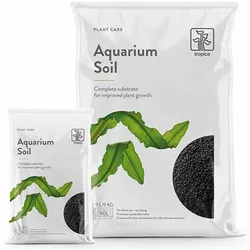
Tropica Aquarium Soil (Pflanzen), Aquarium DekorationAquarium Soil ist eine vollständige Bodenschicht, die ohne andere Arten von Bodenschichten verwendet werden kann. Die Korngrösse von 2-3 mm erleichtert die Bepflanzung. Aquarium Soil sorgt für ein gutes Wachstum und stimuliert die roten Farben. Aquarium Soil wird für die Planung eines neuen Aquariums verwendet. Es handelt sich um einen kompletten Bodengrund, der ohne andere Bodengrundarten verwendet werden kann. Aquarium Soil sorgt von Anfang an für ein gutes und aktives Wachstum und fördert die roten Farbtöne der Pflanzen. Es ist ein komplettes Substrat, das ohne andere Bodengrundarten verwendet werden kann. Aquarium Soil ist ausserdem ein aktiver Bodengrund, der den pH-Wert senkt und die Wasserchemie leicht beeinflusst.25,71 €*Versand: 3,00 €Sichere Weiterleitung zum Anbieter
-
Wie funktioniert Snipping Tool Windows 10?
Das Snipping Tool ist ein integriertes Programm in Windows 10, mit dem Benutzer Screenshots erstellen können. Um das Snipping Tool zu verwenden, öffnen Sie es entweder über die Suche in der Taskleiste oder über das Startmenü. Wählen Sie dann die Art des Screenshots aus, den Sie erstellen möchten (Vollbild, rechteckiger Ausschnitt, freie Form oder Fenster). Klicken Sie auf "Neu" und ziehen Sie den Cursor über den Bereich, den Sie erfassen möchten. Anschließend können Sie den Screenshot speichern, kopieren oder bearbeiten. **
-
Was ist das Snipping Tool 3?
Das Snipping Tool 3 ist ein Bildschirmaufnahmeprogramm, das es Benutzern ermöglicht, Screenshots von ihrem Computerbildschirm zu erstellen. Es bietet verschiedene Aufnahmemodi wie Rechteck, Freiform, Fenster oder Vollbild. Mit dem Snipping Tool 3 können Benutzer ihre Screenshots bearbeiten, markieren und speichern, um sie später zu verwenden. Es ist ein nützliches Werkzeug für Präsentationen, Tutorials oder einfach nur zum Teilen von Bildschirminhalten. **
-
Wie benutze ich das Snipping Tool?
Um das Snipping Tool zu verwenden, öffne zuerst das Programm auf deinem Computer. Klicke dann auf "Neu" und wähle den Bereich aus, den du erfassen möchtest. Du kannst zwischen verschiedenen Arten von Ausschnitten wählen, z.B. Freihand, Rechteck oder Fenster. Nachdem du den gewünschten Bereich ausgewählt hast, kannst du den Ausschnitt speichern, kopieren oder markieren. Du kannst das Snipping Tool auch verwenden, um Notizen oder Markierungen auf dem Bildschirmausschnitt hinzuzufügen. **
-
Wie finde ich das Snipping Tool?
Das Snipping Tool ist eine integrierte Anwendung in Windows-Betriebssystemen, die es Benutzern ermöglicht, Screenshots zu erstellen. Um das Snipping Tool zu finden, können Sie einfach die Windows-Suche verwenden und nach "Snipping Tool" suchen. Alternativ können Sie auch auf das Startmenü klicken, "Alle Apps" auswählen und nach dem Snipping Tool suchen. Eine weitere Möglichkeit besteht darin, die Tastenkombination "Windows-Taste + Shift + S" zu verwenden, um das Snipping Tool schnell zu öffnen. Wenn Sie das Snipping Tool häufig verwenden, können Sie es auch an die Taskleiste oder den Desktop anheften, um einen schnellen Zugriff zu haben. **
* Alle Preise verstehen sich inklusive der gesetzlichen Mehrwertsteuer und ggf. zuzüglich Versandkosten. Die Angebotsinformationen basieren auf den Angaben des jeweiligen Shops und werden über automatisierte Prozesse aktualisiert. Eine Aktualisierung in Echtzeit findet nicht statt, so dass es im Einzelfall zu Abweichungen kommen kann. ** Hinweis: Teile dieses Inhalts wurden von KI erstellt.